Hole of Abaddonでクラフト用の素材を集めるときは、先に欲しい素材を決め、魔物図鑑で標的を絞ってから自動戦闘を使う流れを考えましょう。戦う数だけを増やすより、どの相手から何を狙うかを決めると、集まった物を見直しやすくなります。
この記事はFREIHEIT GAMESによるGoogle Playの公式ゲーム説明を根拠にしています。図鑑・自動戦闘の基本的な役割と、素材集めの確認方法をまとめます。
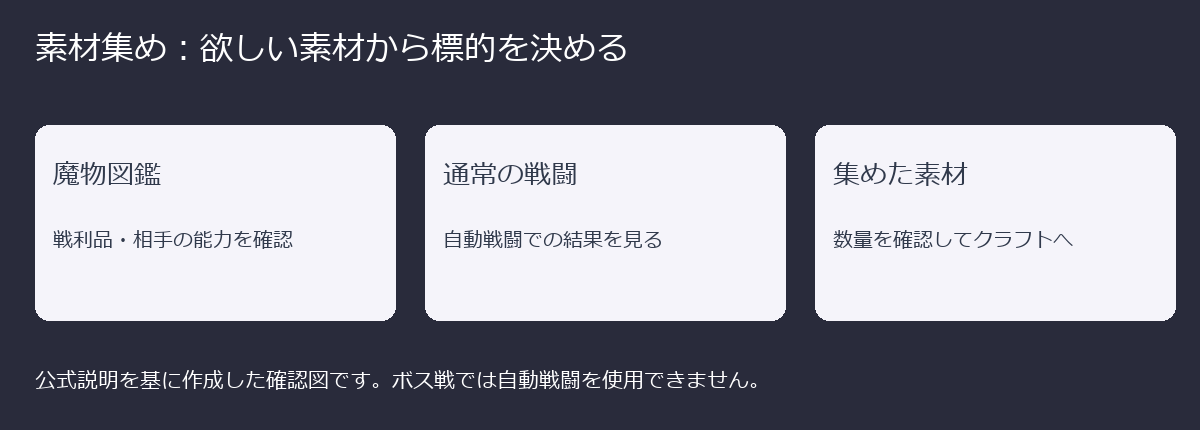
欲しい素材から魔物図鑑を確認する
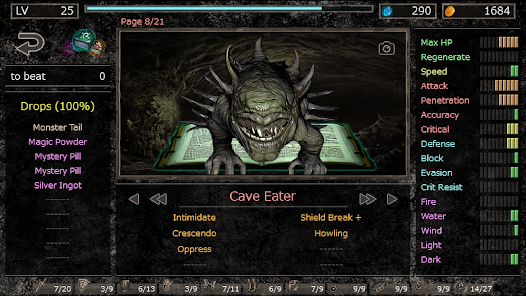
公式説明では、魔物ごとに戦利品が異なり、標的を意識して狩ることが成長につながると案内されています。クラフトが目的なら、まず作りたい物と不足している素材を確認します。
- 作りたい装備や、今回集める素材を一つ決める。
- 所持数を確認し、不足している物を控える。
- 魔物図鑑の戦利品情報と照合して標的を選ぶ。
- 相手のスキル・能力も確認して、使う装備を見直す。
この確認順は当サイトが考案した任意の素材メモです。自動戦闘の設定や周回効率を実機で検証した方法ではありません。未確認のドロップ率・必要戦闘回数は補っていません。
自動戦闘は、まず結果を見ながら使う
公式には、簡単なカスタマイズができる自動戦闘モードがあり、レベル上げや素材集めに活用できると説明されています。一方で、進めば押し切るだけでは難しくなり、相手に合わせたビルドが重要とも案内されています。
初めての標的なら、自動戦闘に切り替えた後も結果を見て、安定して戦えているかを確認します。設定の具体的な項目名や推奨値は今回の公式説明には示されていないため、手元の画面と戦闘結果を見ながら調整してください。
| 項目 | 確認すること |
|---|---|
| 標的 | 欲しい素材に対応する相手か |
| 戦闘結果 | 勝てているか、同じところで崩れていないか |
| 所持数 | 集める前と比べ、目当ての素材が増えたか |
| 次の行動 | 素材集めを続けるか、装備を整えるか、クラフトへ戻るか |
この表は当サイトの確認案です。一定時間そのままにしておけば必ず成果が出る、という意味ではありません。必要な分が集まったら、当初の目的へ戻って使い道を確認しましょう。
ボス戦は手動の戦略へ切り替える
公式説明では、ボス戦に自動戦闘は使えません。素材集めで使っていた設定を、そのままボス突破の手段と考えないようにします。
手動の判断を確認したい場合は、既存の戦闘コマンドの使い分けを参照してください。目当ての素材が集まったら、クラフトの部位・素材・完成品確認へ進み、装備を用意してから次の戦闘を考えます。
よくある質問
自動戦闘だけで、すべての敵を倒せますか?
ボス戦では使えません。また、通常の相手でも能力や戦利品が異なるので、結果を見て標的と装備を見直します。
素材が出ない場合は、戦闘数を増やせばよいですか?
先に、標的の戦利品と欲しい素材が合っているかを確認します。今回の公式説明だけでは、必要な戦闘回数や確率までは確定できません。
オフライン報酬と同じ機能ですか?
公式説明では、自動戦闘と、v1.7dから導入されたオフライン報酬を別に案内しています。この記事は戦闘モードを使う素材集めの確認手順です。
開発者が掲載した公式説明に基づく案内です。今回、実機での自動戦闘設定や素材ドロップの計測は行っていません。