投稿者: gcxxops

  • ヴァローナの啓示|所持品・属性素材・イベント進行の確認

    ヴァローナの啓示|所持品・属性素材・イベント進行の確認

    結論:イベントを進める前後で、所持品と属性素材、画面遷移を確認する手順です。
    ヴァローナの啓示|所持品・属性素材・イベント進行の確認のゲーム画面
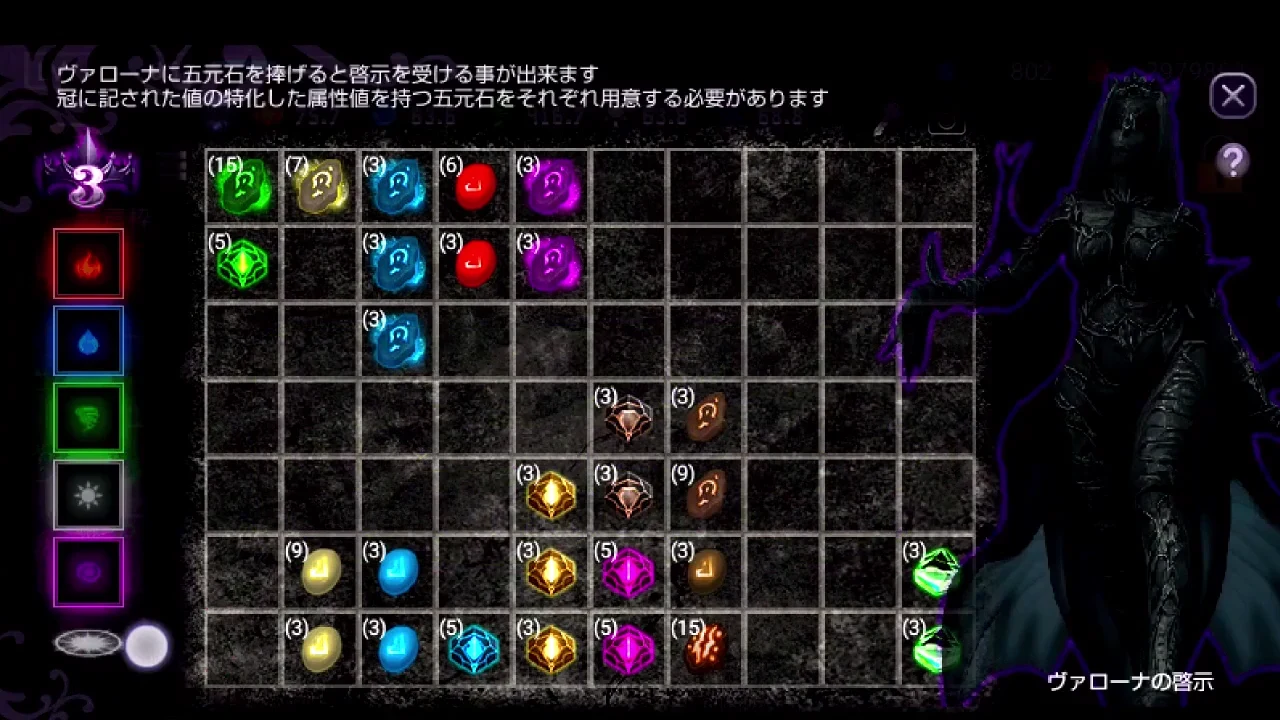
    ちろ RIDER「【HofA】ヴァローナの啓示 ~Hole of Abaddon~」 01:00。画像と再生動画は同じ出典です。

    結論

    ヴァローナの啓示は、動画内の所持品・属性素材の画面とイベント進行を続けて見て、同じ状態を再現できているかを確認します。

    始める前のチェック

    イベント前の所持品

    属性素材

    対象画面への遷移

    イベント後の変化

    再現できない時の不足項目

    開始前の所持品を確認する

    イベントへ進む前に、動画の該当時刻で表示される所持品・属性素材の種類を確認します。

    画面遷移の順序を追う

    一画面だけで条件を断定せず、イベント前後の遷移を動画で確認します。

    結果画面の変化を確認する

    進行後に追加・消費・解放されたものがあるかを、所持品とメニュー表示で見ます。

    不足時は条件を分解する

    進まない場合は、所持品、属性素材、到達深度、直前イベントの四つに分けて不足を確認します。

    失敗しやすい点

    動画画面だけで解放条件の全てを断定しません。

    ストーリー上の表示を含むため、閲覧時はネタバレに注意してください。
    関連データベース

  • 深度35-9スキュラ攻略|回復・状態表示・行動順の管理

    深度35-9スキュラ攻略|回復・状態表示・行動順の管理

    結論:終盤ボスで崩れやすい回復の遅れと状態変化の見落としを防ぐチェック手順です。

    深度35-9スキュラ攻略|回復・状態表示・行動順の管理のゲーム画面
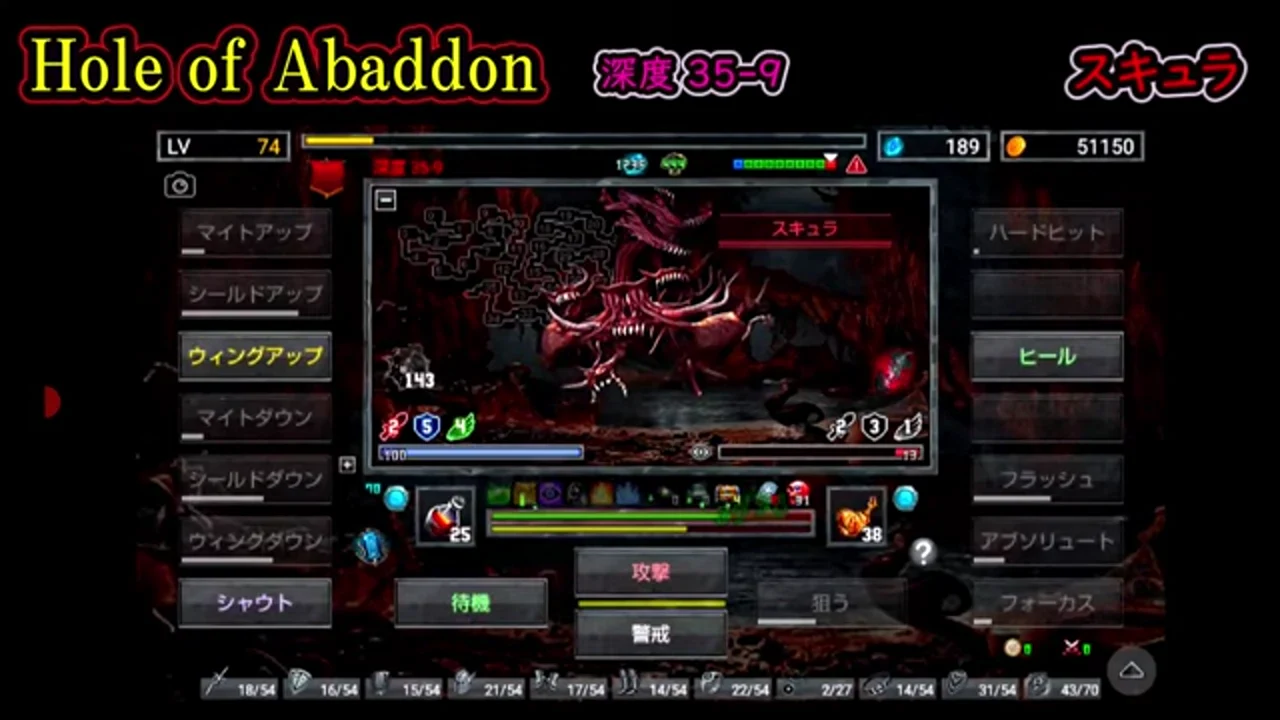
    ちろ RIDER「【HofA】深度35-9 スキュラ討伐 ~Hole of Abaddon~」 03:20。画像と再生動画は同じ出典です。

    結論

    スキュラ戦では、攻撃選択の前にHP/SP、敵の行動ゲージ、付与状態を確認します。動画では戦闘前の装備、戦闘、終了後の画面を追えます。

    始める前のチェック

    深度35-9

    戦闘前装備

    HP/SP

    付与状態

    回復手段

    終了後の進行表示

    戦闘前の装備を確認する

    ボス画面へ入る前に装備詳細を開き、行動力と生存側の不足を見ます。

    初回の状態変化を見落とさない

    開幕後に表示される強化・弱体を確認し、以後の行動選択の基準にします。

    危険域へ入る前に回復する

    HPが大きく減ってからではなく、敵の次行動と自分のゲージを見て早めに回復を差し込みます。

    終了後の画面を確認する

    戦闘が終わったら、進行状態と消費資源を確認し、同じ装備で次へ進むかを判断します。

    失敗しやすい点

    更新で敵行動や数値が変わる可能性があります。

    画面上で確認できない弱点や確率を推測で補いません。

    関連データベース

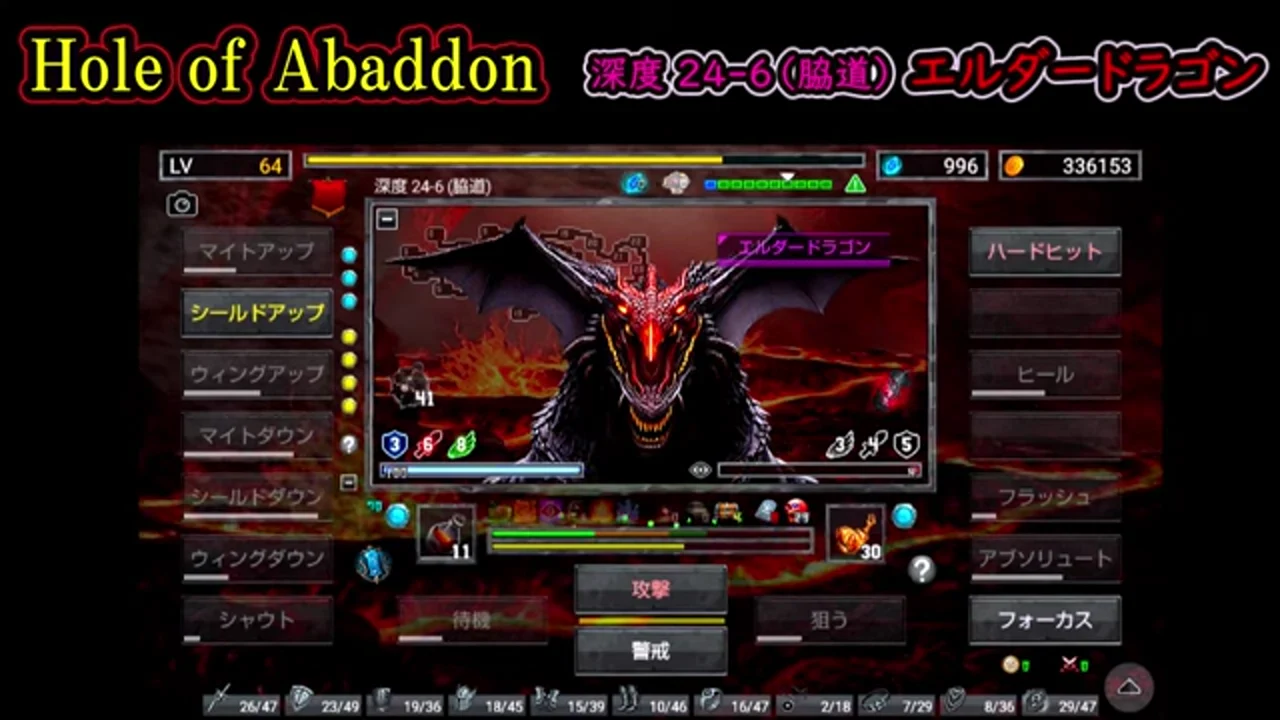
  • 深度24-6エルダードラゴン攻略|ゲージと付与状態の見方

    深度24-6エルダードラゴン攻略|ゲージと付与状態の見方

    結論:攻撃を急がず、HP/SP、行動ゲージ、強化・弱体表示を一巡ずつ確認する進め方です。

    深度24-6エルダードラゴン攻略|ゲージと付与状態の見方のゲーム画面
    ちろ RIDER「【HofA】深度24-6(脇道) エルダードラゴン ~Hole of Abaddon~」 03:20。画像と再生動画は同じ出典です。

    結論

    エルダードラゴン戦は、毎行動後にHP/SPと付与状態を確認し、回復の余白を残して進めます。動画では深度24-6の戦闘画面を連続して確認できます。

    始める前のチェック

    深度24-6脇道

    HP/SP

    回復コマンド

    強化・弱体アイコン

    敵と自分のゲージ

    開幕の状態を記録する

    最初の行動前にHP/SPと付与状態を確認します。戦闘中の減少量を比べる基準になります。

    一巡ごとに回復余力を見る

    攻撃を選ぶ前に、次の敵行動を受けても回復できる余力があるかを確認します。

    強化と弱体の残りを確認する

    画面内の状態表示を見て、同じコマンドを無駄に重ねていないかを確認します。

    撃破後の画面まで確認する

    戦闘終了後のマップや進行状態を見て、深度24-6を通過したことを確認します。

    失敗しやすい点

    動画の装備数値をそのまま必要条件とはしません。

    回復が追いつかない場合は、火力より行動順と防御側の不足を先に確認します。

    関連データベース

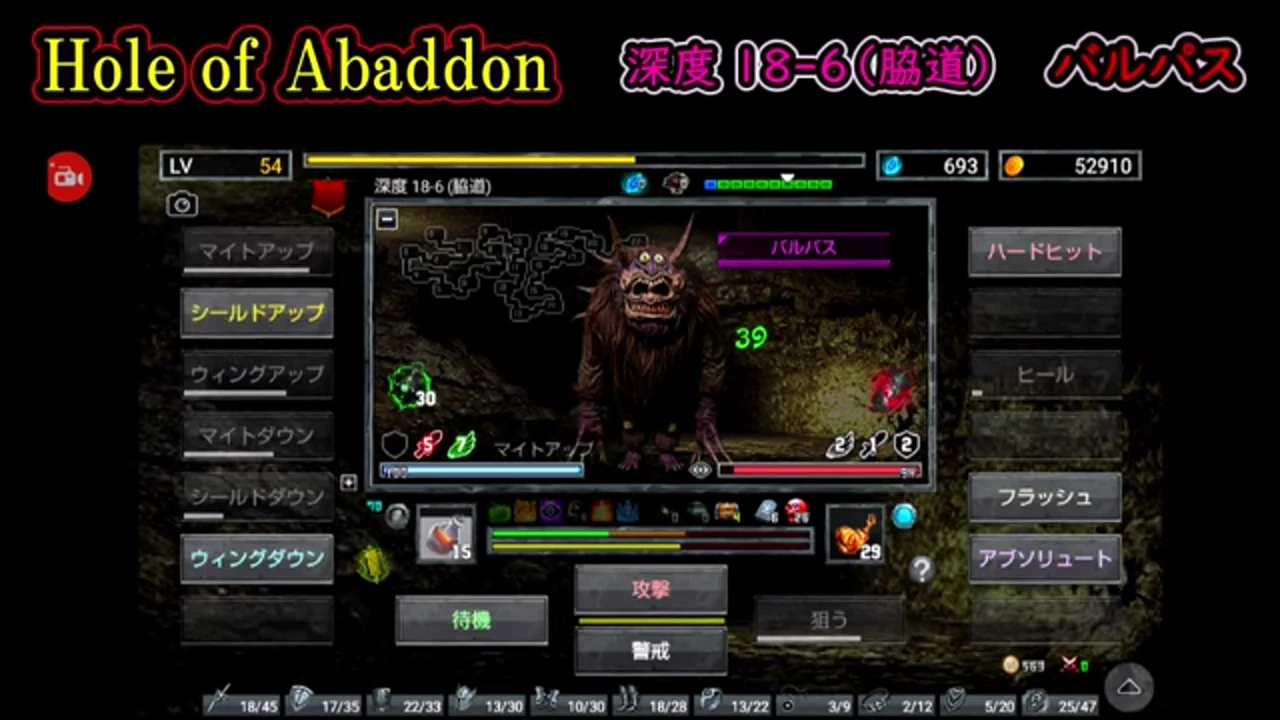
  • 深度18-6脇道|バルパス・ヴァローナ戦の確認順

    深度18-6脇道|バルパス・ヴァローナ戦の確認順

    結論:脇道へ入る前の装備確認から、ボス画面で見るべきゲージと状態までをまとめます。

    深度18-6脇道|バルパス・ヴァローナ戦の確認順のゲーム画面
    ちろ RIDER「【HofA】深度18-6(脇道) ボス戦 バルパスとヴァローナ討伐しにいく ~Hole of Abaddon~」 02:00。画像と再生動画は同じ出典です。

    結論

    深度18-6では、バルパスとヴァローナを同じ準備で処理できると決めつけず、各戦闘の開始時にHP/SP、行動順、付与状態を確認します。

    始める前のチェック

    深度18-6への到達

    脇道選択

    回復手段

    装備詳細

    ボス名と状態アイコン

    脇道へ入る前に回復と装備を確認する

    ボス画面へ進む前にHP/SPと装備を確認し、長期戦で不足しやすい資源を補います。

    ボス名を確認する

    画面上の対象がバルパスかヴァローナかを確認し、前の戦闘の手順を自動的に流用しません。

    危険な行動の直前に防御・回復を入れる

    敵ゲージと状態表示を見て、攻撃を続けるか回復へ切り替えるかを決めます。

    戦闘後の結果を確認する

    終了後は進行状態、獲得物、消費した回復資源を確認します。再戦する場合は一項目だけ装備を変えて比較します。

    失敗しやすい点

    到達深度や更新で敵の強さが変わる可能性があります。

    脇道ボスに負けた場合の扱いは現在画面で確認してください。

    関連データベース

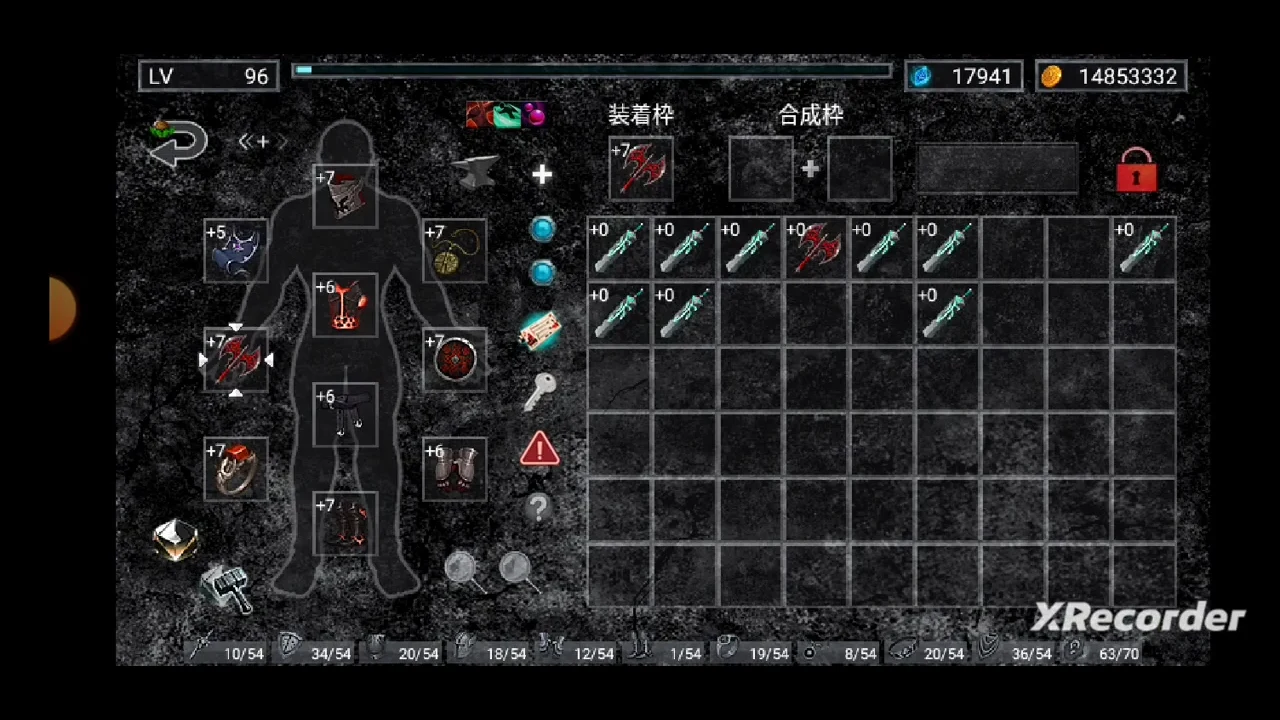
  • S20骸戦の行動力ビルド|装備確認とFlash・Stun運用

    S20骸戦の行動力ビルド|装備確認とFlash・Stun運用

    結論:行動力を軸に、妨害と回復を差し込むための装備・コマンド確認順を整理します。

    S20骸戦の行動力ビルド|装備確認とFlash・Stun運用のゲーム画面
    ミリムナーヴァ「Hole of abaddon(Hofa) S20骸戦 行動力ビルド」 12:26。画像と再生動画は同じ出典です。

    結論

    S20骸戦では、装備詳細で行動力に関係する構成を確認し、Flash・Stunなどの妨害を敵の行動前へ差し込めるかを見ます。

    始める前のチェック

    装備一覧

    行動力

    FlashとStun

    強化・弱体状態

    回復を入れる余白

    装備詳細を先に確認する

    動画の12分26秒付近で装備一覧を確認できます。名称だけでなく、行動力を上げる意図と他の防御項目の不足を併せて見ます。

    初動で行動順を把握する

    自分と敵のゲージ進行を比べ、妨害を差し込める間隔を確認します。

    妨害を連打せず目的を分ける

    FlashとStunは同じ操作として扱わず、敵の次行動を遅らせたい場面と回復時間を作りたい場面を分けます。

    終了後に装備と結果を照合する

    勝敗だけでなく、回復が間に合った場面、妨害が入った場面、SP不足になった場面を見直し、次の装備変更を一つに絞ります。

    失敗しやすい点

    表示される装備値を現在版の固定推奨値として断定しません。

    行動力だけを上げてHP/SPや防御が不足しないよう、同じ敵で再確認します。

    関連データベース

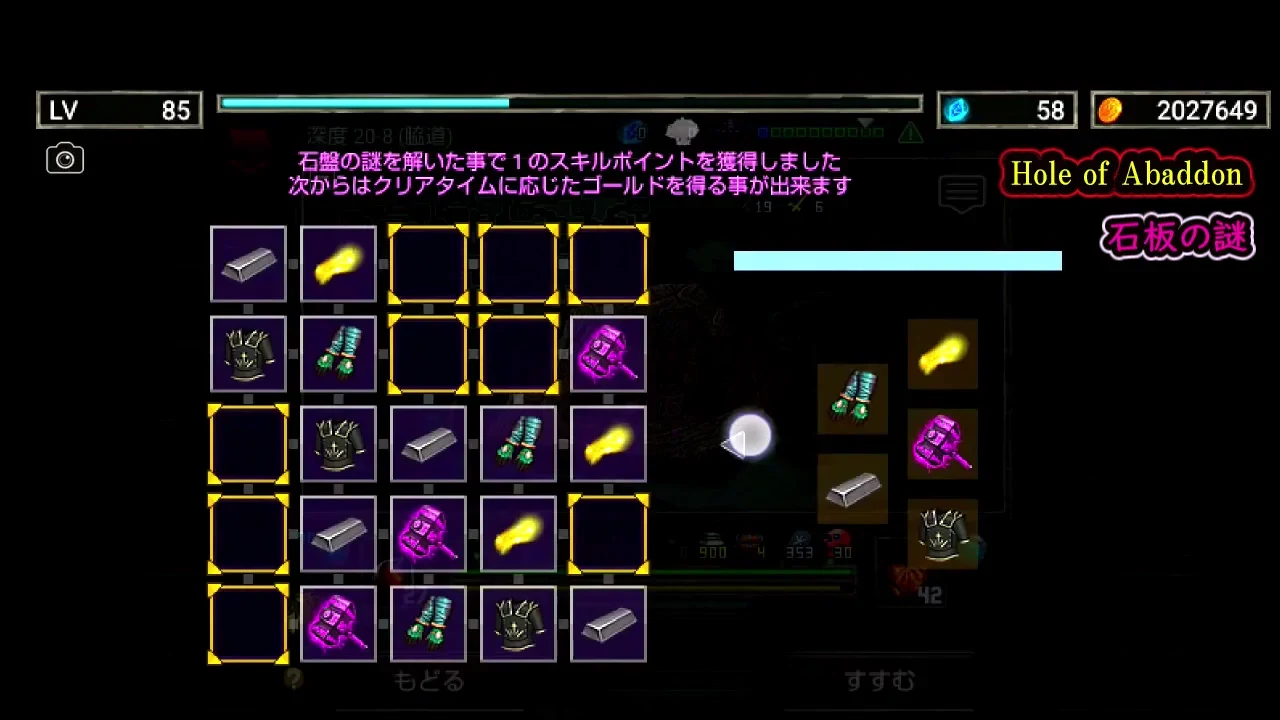
  • 石板パズル攻略|同じ絵柄を縦横に重ねない置き方

    石板パズル攻略|同じ絵柄を縦横に重ねない置き方

    結論:盤面を崩さず、候補を一つずつ置いて正解枠へ進める考え方をまとめます。

    石板パズル攻略|同じ絵柄を縦横に重ねない置き方のゲーム画面
    ちろ RIDER「【HofA】石板の謎を解く ~Hole of Abaddon~」 02:05。画像と再生動画は同じ出典です。

    結論

    動画では、同じ絵柄が縦と横に並ばないように枠を埋める説明と、正解時に枠色が変わる場面が確認できます。

    始める前のチェック

    初期盤面

    同じ行の絵柄

    同じ列の絵柄

    右側の候補

    残り時間

    最初に重複を数える

    空き枠ごとに、同じ行と同じ列にすでにある絵柄を確認します。置けない候補を先に除外します。

    候補が一つの枠から埋める

    複数候補が残る枠より、置ける絵柄が一つだけの枠を優先します。これで後戻りを減らせます。

    置くたびに行と列を再確認する

    一つ置いたら、その行と列の候補を更新します。連続で置かず、重複が発生していないかを毎回見ます。

    正解表示を確認して次へ進む

    枠色の変化や結果表示を確認してから次の問題へ進みます。動画は複数問題を結果別の時刻で示しています。

    失敗しやすい点

    盤面は問題ごとに異なるため、画像の配置を別問題へそのまま移さないでください。

    時間切れが近い時ほど、候補が一つの枠から処理します。

    関連データベース

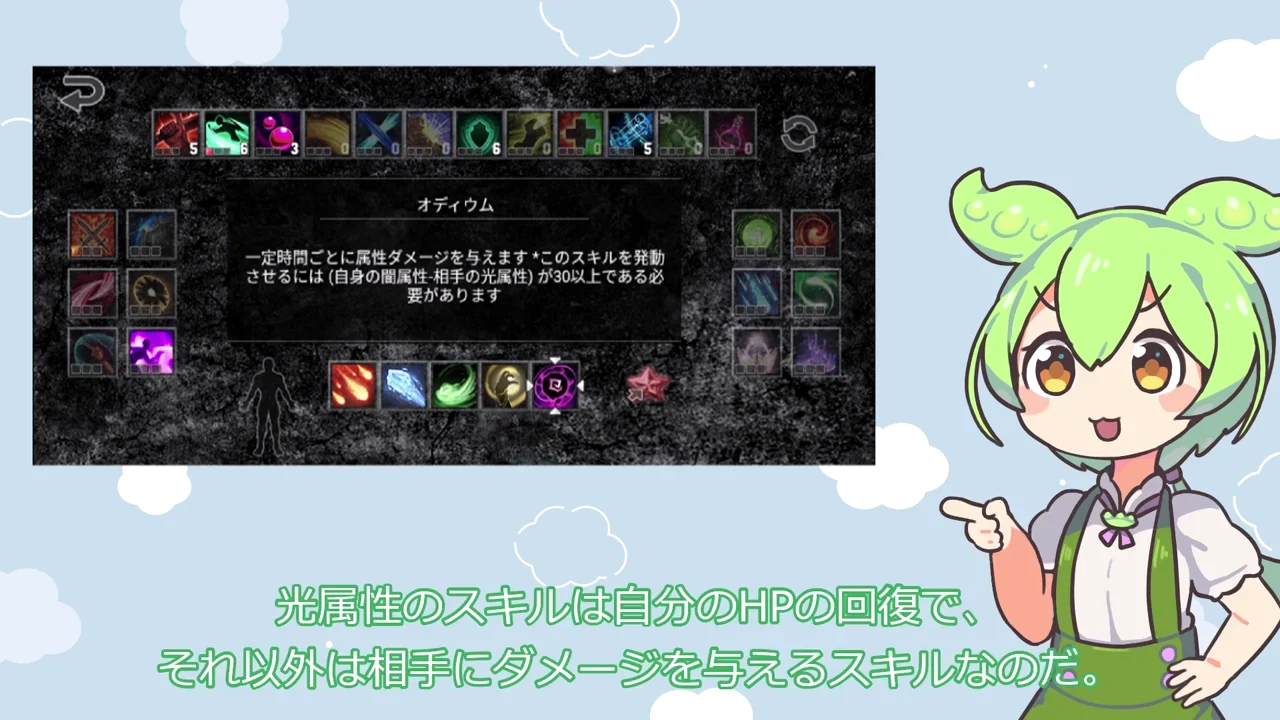
  • 属性値と五元石|光・闇と火・水・風の関係を読む

    属性値と五元石|光・闇と火・水・風の関係を読む

    結論:属性差で発動するスキルを確認し、五元石を使う前に狙う属性を決めます。

    属性値と五元石|光・闇と火・水・風の関係を読むのゲーム画面
    HofAずんだ「【HofA】属性値と五元石を解説するのだ!」 00:35。画像と再生動画は同じ出典です。

    結論

    光と闇は互いを参照し、火・水・風は動画内の相関図に沿って比較します。属性値を動かす前に、使いたい自動発動スキルと相手側の属性を確認します。

    始める前のチェック

    使いたい属性スキル

    自分の属性値

    相手側の対応属性

    発動条件の画面表示

    変更前の装備

    属性スキル一覧を開く

    先に使いたいスキルを決め、そのスキルがどの属性差を参照するかを確認します。

    光・闇の対を確認する

    光系を狙う場合は自分の光と相手の闇、闇系を狙う場合は自分の闇と相手の光を照合します。

    火・水・風の相関を確認する

    火、水、風は三すくみとして示されています。動画の図と現在のスキル詳細を見比べ、参照先を取り違えないようにします。

    変更後は発動表示を見る

    五元石や装備で値を動かした後、戦闘中に狙ったスキルが自動発動するかを確認します。発動しない時は属性差と装備の両方を再確認します。

    失敗しやすい点

    属性差の必要値やスキル効果は更新で変わる可能性があります。

    一つの動画例を全ボス共通の最適解として扱わず、相手の属性表示を確認します。

    関連データベース

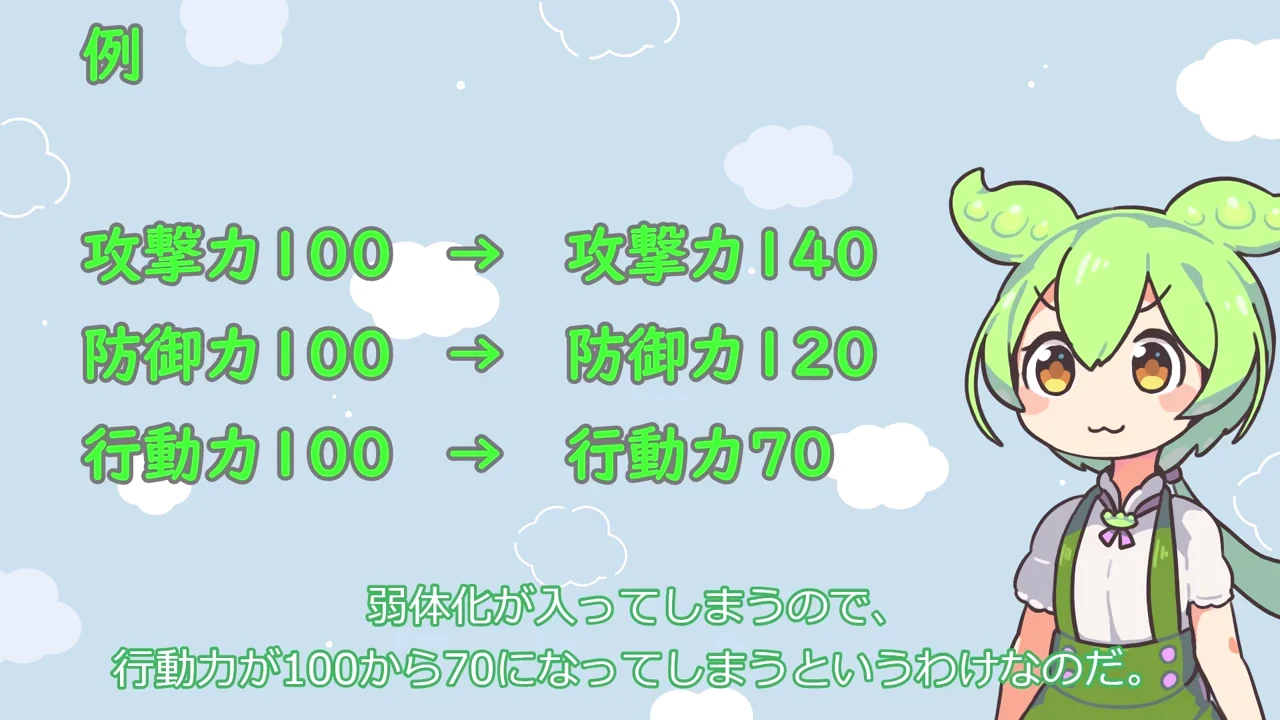
  • 戦闘コマンド攻略|マイト・シールド・ウイングの使い分け

    戦闘コマンド攻略|マイト・シールド・ウイングの使い分け

    結論:攻撃、防御、行動の三系統を上げ下げするコマンドを、目的別に選ぶ手順です。

    戦闘コマンド攻略|マイト・シールド・ウイングの使い分けのゲーム画面
    HofAずんだ「【HofA】コマンドとボス戦を解説するのだ!」 01:35。画像と再生動画は同じ出典です。

    結論

    火力を変えたい時はマイト、防御を変えたい時はシールド、手数を変えたい時はウイングの増減を見ます。ボスの状態と自分の不足を照合して選びます。

    始める前のチェック

    自分と敵のゲージ

    現在の上昇・低下状態

    次に防ぎたい攻撃

    回復を差し込める行動順

    戦闘開始時に三系統を確認する

    攻撃、防御、行動のどれが不足しているかを決めます。全部を同時に変えようとせず、次の数手で必要な一系統に絞ります。

    上昇と低下を使い分ける

    自分を強めるコマンドと敵を弱めるコマンドは目的が異なります。残りHP/SP、敵の行動順、効果が残っているかを見て選びます。

    結果をゲージと表示で確認する

    選択後は、能力変化の表示、行動ゲージ、ダメージや回復の結果を見ます。変化が確認できない時は重ね掛けを急がず、対象と状態を見直します。

    回復の余白を残す

    攻撃コマンドだけで手順を埋めず、HP/SPが危険域へ入る前に回復を差し込めるよう行動順を調整します。

    失敗しやすい点

    動画中の割合説明は公開時点の例です。現在画面の表示を優先してください。

    ボス戦では状態変化のアイコンを見落とさず、効果切れを確認します。

    関連データベース

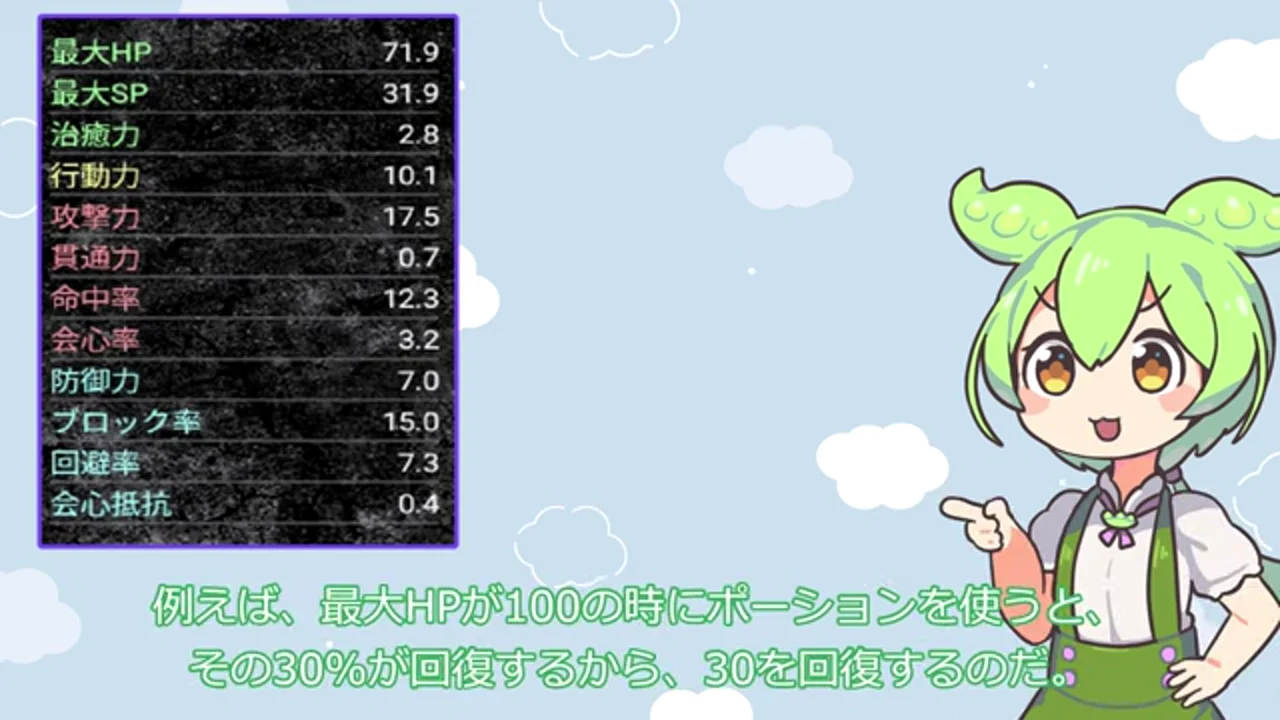
  • ステラと能力値の見方|攻撃・防御・行動系を分けて確認

    ステラと能力値の見方|攻撃・防御・行動系を分けて確認

    結論:能力画面の項目を生存、火力、行動、命中・回避の四群に分けて読みます。

    ステラと能力値の見方|攻撃・防御・行動系を分けて確認のゲーム画面
    HofAずんだ「【HofA】ステラとステータスを解説するのだ!」 01:40。画像と再生動画は同じ出典です。

    結論

    ステータスは一つの数値だけで判断せず、HP/SP、攻撃・魔力、防御、行動力、命中・回避などを役割別に確認します。

    始める前のチェック

    最大HPと最大SP

    攻撃力・魔力・防御力

    行動力

    貫通力・ブロック率

    命中率・回避率

    会心率・会心抵抗

    生存資源を確認する

    最初に最大HP、最大SP、治癒力を見ます。ボス戦で回復が間に合わない場合は、火力より先にここを確認します。

    火力と防御を分けて見る

    攻撃力・魔力と防御力を別々に見ます。使うスキルの系統と合っていない数値を上げても、狙った結果につながりにくくなります。

    手数に関係する項目を見る

    行動力は攻撃回数や回復の差し込みやすさを考える際の確認項目です。戦闘画面のゲージ進行と合わせて見ます。

    相手との対になる項目を照合する

    貫通力とブロック率、命中率と回避率、会心率と会心抵抗のような対をセットで確認します。相手側の状態も見て、偏りを調整します。

    失敗しやすい点

    画面の例示値を現在版の固定値として扱わないでください。

    装備変更後は能力画面だけで終わらず、同じ敵で行動間隔と被ダメージを見直します。

    関連データベース

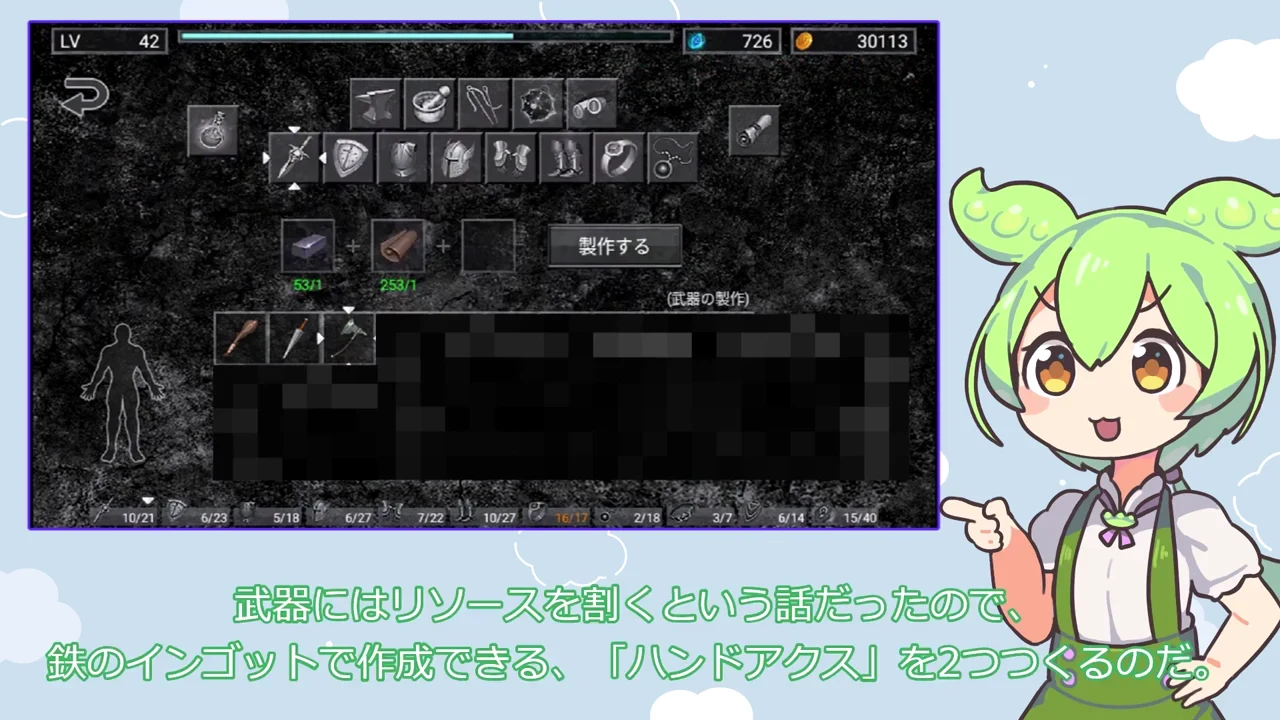
  • クラフト攻略|部位選び・素材投入・完成品確認の順序

    クラフト攻略|部位選び・素材投入・完成品確認の順序

    結論:先に作る部位を決め、素材を選び、完成品の表示を確認してから次の合成へ進む流れを整理します。

    クラフト攻略|部位選び・素材投入・完成品確認の順序のゲーム画面
    HofAずんだ「【HofA】クラフトを解説するのだ!」 01:35。画像と再生動画は同じ出典です。

    結論

    クラフトは、目的の部位を固定してから素材候補を比べると迷いにくくなります。動画では武器・鎧などの部位別候補と制作画面が連続して表示されます。

    始める前のチェック

    作りたい装備部位

    現在の所持素材

    完成後に比較する能力

    残しておく装備

    目的の部位を先に決める

    制作画面を開いたら、武器・兜・鎧・盾・手袋・靴のどれを更新したいかを決めます。複数部位を同時に触るより、比較対象を一つに絞る方が完成後の差を追いやすくなります。

    素材候補を表示して不足を確認する

    候補を切り替え、必要素材と所持数を見ます。制作できない場合は、部位の選択違いと素材不足を分けて確認します。

    制作前の装備を控える

    現在装備している品と入れ替える予定の品を確認します。重要な装備を素材側へ入れないよう、名称と部位を見直します。

    制作後に結果画面を比較する

    制作が完了したら、完成品の詳細を開き、狙った部位・能力になっているかを確認します。数値や仕様は更新で変わる可能性があるため、画面表示を優先します。

    失敗しやすい点

    動画公開後のバージョン変更により、素材数や細かな計算が変わる可能性があります。

    素材の価値が不明な場合は、一度に使い切らず比較用を残します。

    関連データベース

当サイトは非公式攻略サイトです。ゲーム名・画像・映像等の権利は各権利者に帰属します。各記事の静止画は採用した同じYouTube動画の情報・再生UI・出典表示と組み合わせて使用しています。